
同期前に差分をプレビュー
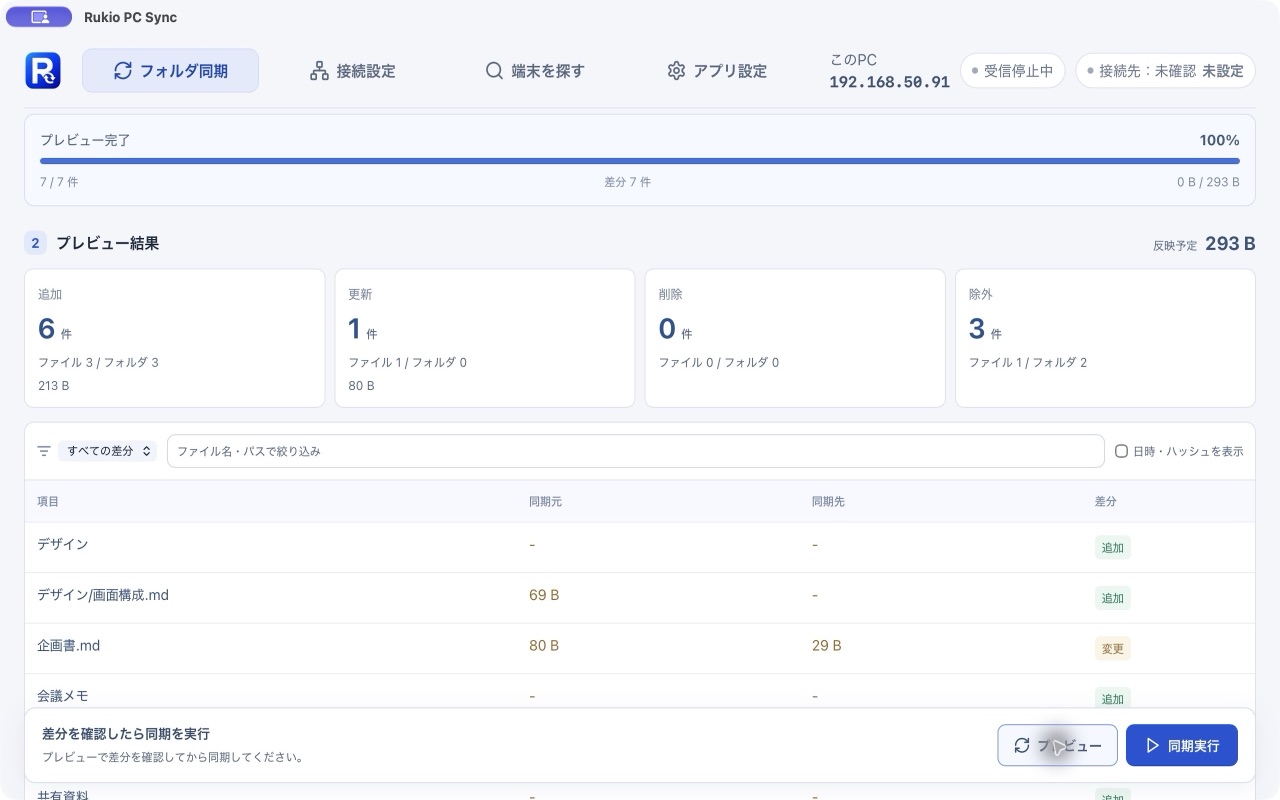
追加・更新・削除・除外の件数とサイズを表示し、一覧を差分の種類やパスで絞り込めます。比較はサイズとSHA-256で行い、更新日時だけで同一と判定しません。
できること
追加・更新・削除・除外の件数とサイズを表示し、一覧を差分の種類やパスで絞り込めます。比較はサイズとSHA-256で行い、更新日時だけで同一と判定しません。
受信側のPCで受信を開始し、送信側から接続します。接続キーと証明書の確認コードで接続先を確認し、受信側が登録したアクセス許可フォルダだけを同期先に選べます。
上書き・削除する項目は同期先の隣の .pc-sync-backup-* フォルダへ元の相対パスで退避します。コピーは一時ファイルで内容を検証してから置き換えます。同期先にだけある項目の削除は任意です。
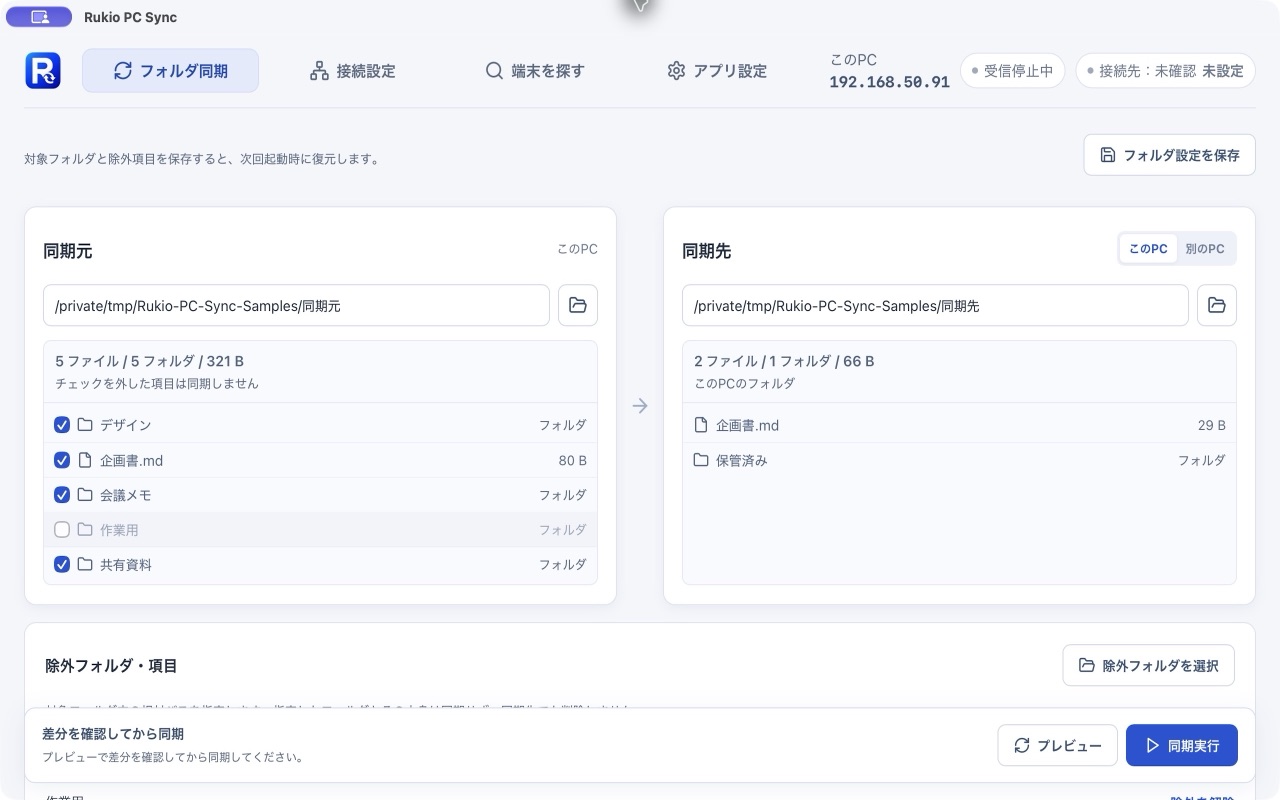
同期元のファイルやフォルダを除外できます。同じネットワーク内の受信中のPCを検索し、IPアドレスとポートを自動設定します。設定は自動保存され、JSON形式で書き出し・読み込みできます。
画面
使い方
「フォルダ同期」画面で同期元を指定し、同期先カードで「このPC」を選んでコピー先フォルダを指定します。同期しない項目はチェックを外すか、除外フォルダに追加します。
「プレビュー」を押し、追加・更新・削除の対象を確認します。「同期先にだけある項目を削除」を有効にした場合は、削除対象を必ず確認してください。
「同期実行」を押すと差分のファイルをコピーします。結果画面に処理件数と、上書き・削除した項目の退避先を表示します。
「接続設定」→「このPCで受信」で待ち受けポートと接続キーを設定し、受信を許可するフォルダを登録して「受信を開始」を押します。
「接続設定」→「別のPCへ送信」で「PCを検索」を押し、一覧から受信側を選んで同じ接続キーを入力します。「コードを取得」で表示された確認コードが受信側と一致することを確かめて登録します。
「フォルダ同期」画面の同期先カードで「別のPC」を選び、アクセス許可フォルダと必要に応じて保存先サブフォルダを指定します。プレビューで差分を確認してから同期を実行します。
受信側で受信を開始しているか、送信側の検索ポートが受信側の待ち受けポートと同じかを確認してください。OSのファイアウォールで指定ポートの受信を許可する必要があります。検索で見つからない場合は「IP・ホスト名を手動で指定」から入力できます。
DOWNLOAD
Rukio PC Syncの配布は準備中です。公開後、このページにmacOS・Windows・Linux向けのダウンロード方法を掲載します。
本アプリは片方向同期ツールです。同期元・同期先の指定を確認し、最初はサンプルファイルで動作を確認してください。同期元と同期先が同じフォルダ、または互いを含むフォルダの指定は拒否します。
退避フォルダ(.pc-sync-backup-*)は自動では削除しません。同期全体を一括で元に戻す機能はないため、復元する場合は退避先の項目を元の相対パスへ戻してください。
通信はTLSで暗号化し、接続キーと証明書の確認コードで接続先を確認します。PC間の同期には、送信側・受信側の両方で互換性のあるRukio PC Syncを使用してください。
プレビューではファイル一覧・サイズ・SHA-256・更新日時を送って差分を確認し、ファイル本体は転送しません。切断後は同じ設定で再実行すると受信完了したファイルを再利用し、未完了のファイルは先頭から転送し直します。
受信側には変更ファイルの一時データと変更前の退避データを保存できる空き容量が必要です。接続キーと証明書の秘密鍵を含む設定ファイルは、信頼できる場所で管理してください。
「アプリ設定」→「表示設定」で日本語・Englishと、システム設定に合わせる・ライト・ダークを切り替えられます。接続情報・同期フォルダ・除外項目などの設定は自動保存され、次回起動時に復元します。同期処理そのものは自動実行しません。