Mac用の検索・作業ツール
Rukio Launcher
アプリやファイルの検索、コピー履歴、定型文、計算をまとめて使えるMac用ランチャーです。メニューバーからCPU・メモリ・ディスク・通信の状態も確認できます。
⌥space検索画面を開く(初期設定)
App Storeで見る ↗
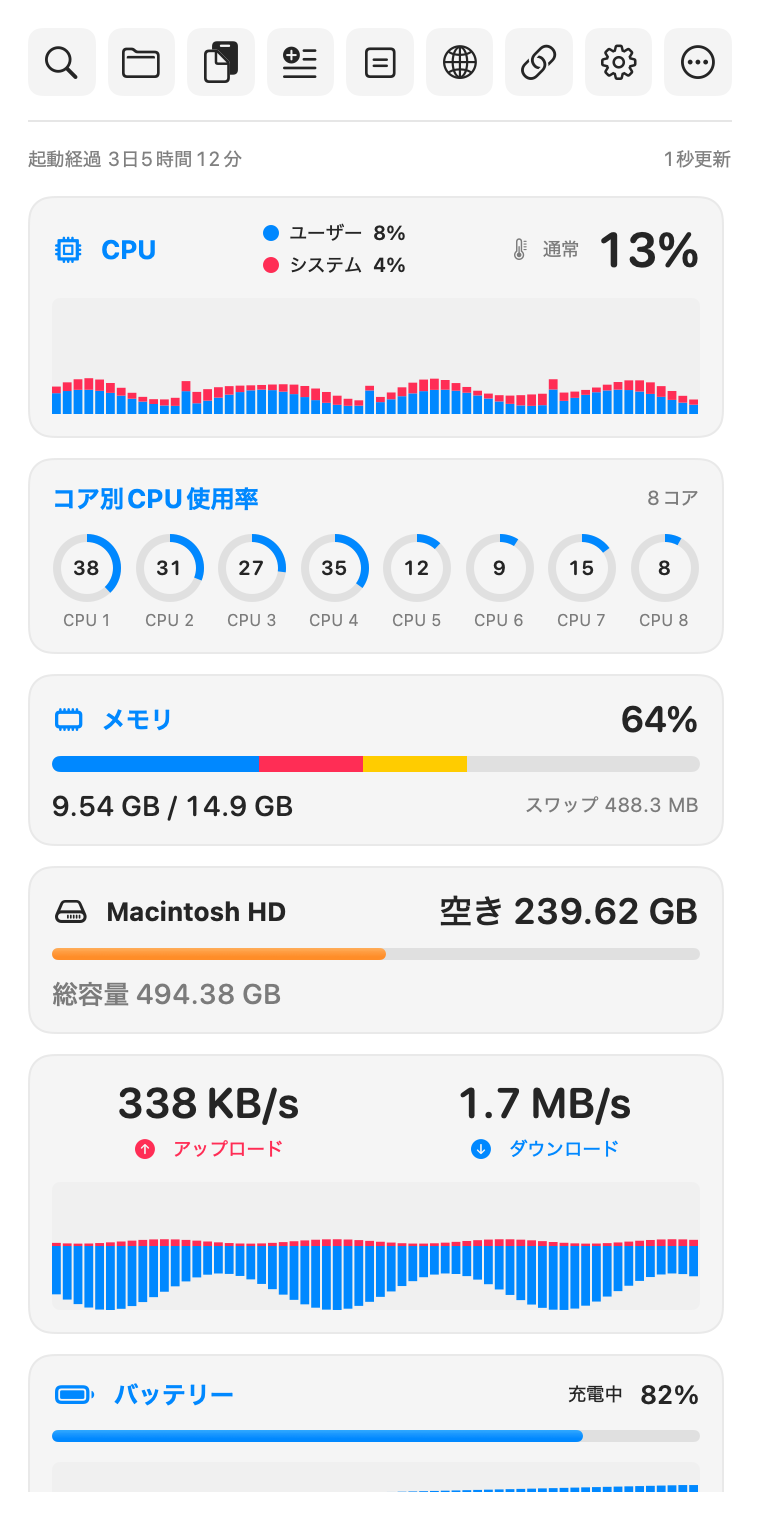 メニューバーから開くシステム情報画面
ダウンロード
App Store版
MacのApp Storeからインストールできます。Mac全体のシステム情報を表示し、アプリ別のCPU・メモリ・通信速度の確認はアクティビティモニタへ案内します。
App Storeで見る ↗
動作環境はApp Storeの掲載情報をご確認ください。
App Store版とWeb配布版の違い
アプリ検索・ファイル検索・コピー履歴などの基本機能は共通です。アプリ別の使用状況を確認したい場合は、Web配布版をご利用ください。
システム情報の表示機能の比較
| 表示する情報 | App Store版 | Web配布版 |
|---|
| Mac全体のCPU・メモリ・通信速度 | 表示できます | 表示できます |
|---|
| アプリ別のCPU・メモリ使用量 | アクティビティモニタへ案内 | 取得可能なプロセスを表示 |
|---|
| アプリ別の通信速度 | アクティビティモニタへ案内 | 取得可能なプロセスを表示 |
|---|
App Store版はmacOSの保護機能(App Sandbox)により、他アプリの使用状況の取得が制限されます。Web配布版の一覧はプロセス単位で、1つのアプリが複数行に分かれる場合があります。macOSの権限や動作環境によって、一部の情報を取得できない場合があります。
各機能の操作手順を、スクリーンショットとともに説明します。
画面内の文章・ファイル名・計測値には説明用のサンプルを使用しています。画像をクリックすると拡大できます。
01 / システム情報
システム情報の確認
メニューバーのRukio Launcherの表示をクリックすると、システム情報が開きます。上部のアイコンは各機能への入口です。
- メニューバーのRukio Launcherをクリックして、グラフ画面を開きます。
- CPU・メモリ・ディスク・通信の状態を確認します。下へスクロールすると、バッテリーの履歴も確認できます。
- 上部の検索・ファイル・履歴などのアイコンを選ぶと、その画面へ移動します。
設定で、メニューバー自体に表示するグラフ・数値・色も選べます。計測間隔の変更や計測の停止にも対応しています。 Web配布版ではCPU・メモリ・通信の表示をクリックすると、プロセス別の使用状況を確認できます。App Store版ではアクティビティモニタへ案内します。 配布版ごとの違いを見る。
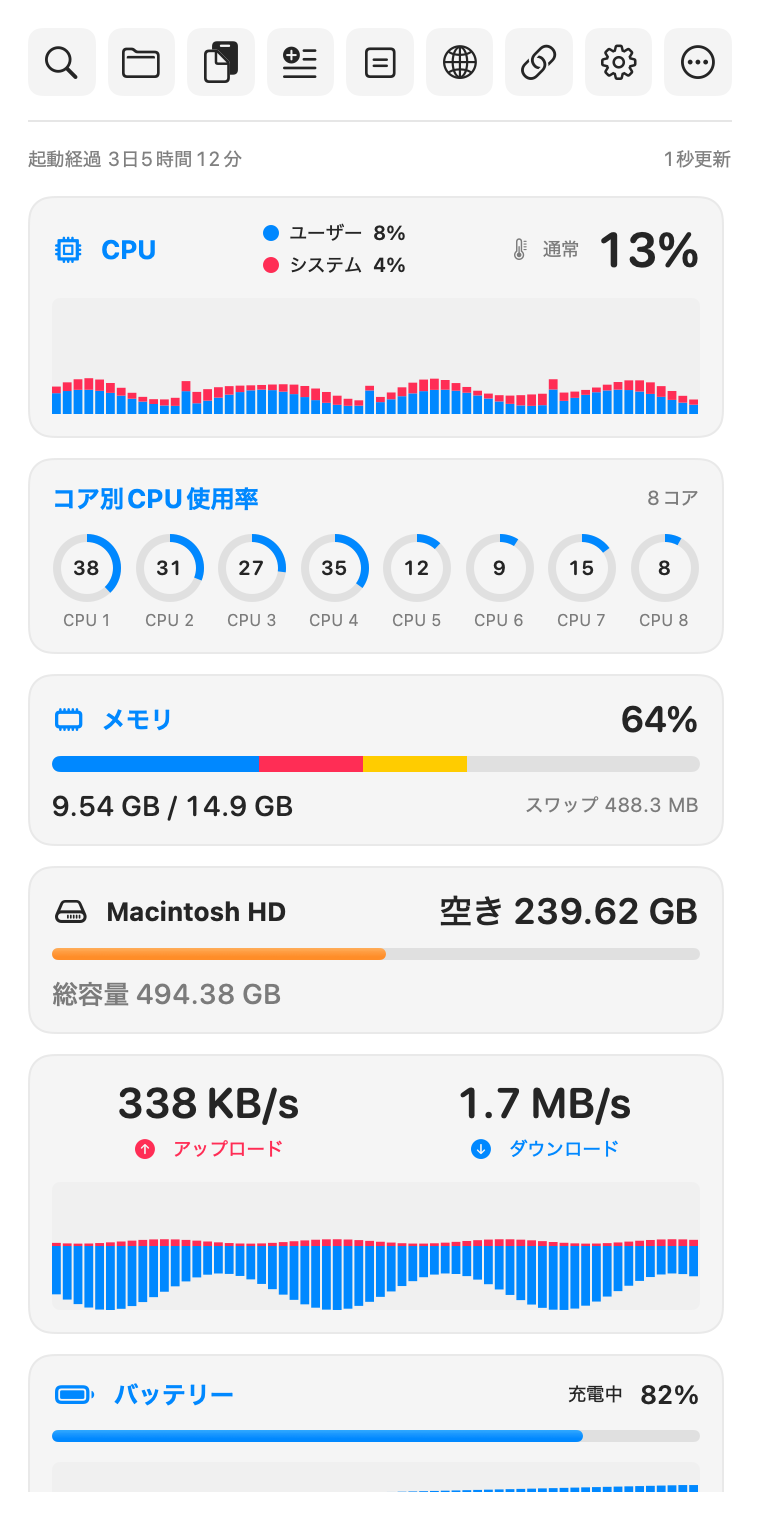 メニューバーから開く詳細画面。上部のアイコン列はスクロールしても表示されます。 ↗
02 / アプリ検索
アプリの検索と起動
まずは起動ショートカットで検索画面を開きます。画面の例では「メモ」を入力し、候補からメモアプリを選んでいます。
- 初期設定の ⌥ Space で検索画面を開きます。
- 検索欄に
メモ など、開きたいアプリの名前を入力します。
- ↑ ↓ で候補を選び、Enter で起動します。
候補が多いときは「さらに表示」、または末尾の候補で↓を押すと、次の8件を追加表示できます。
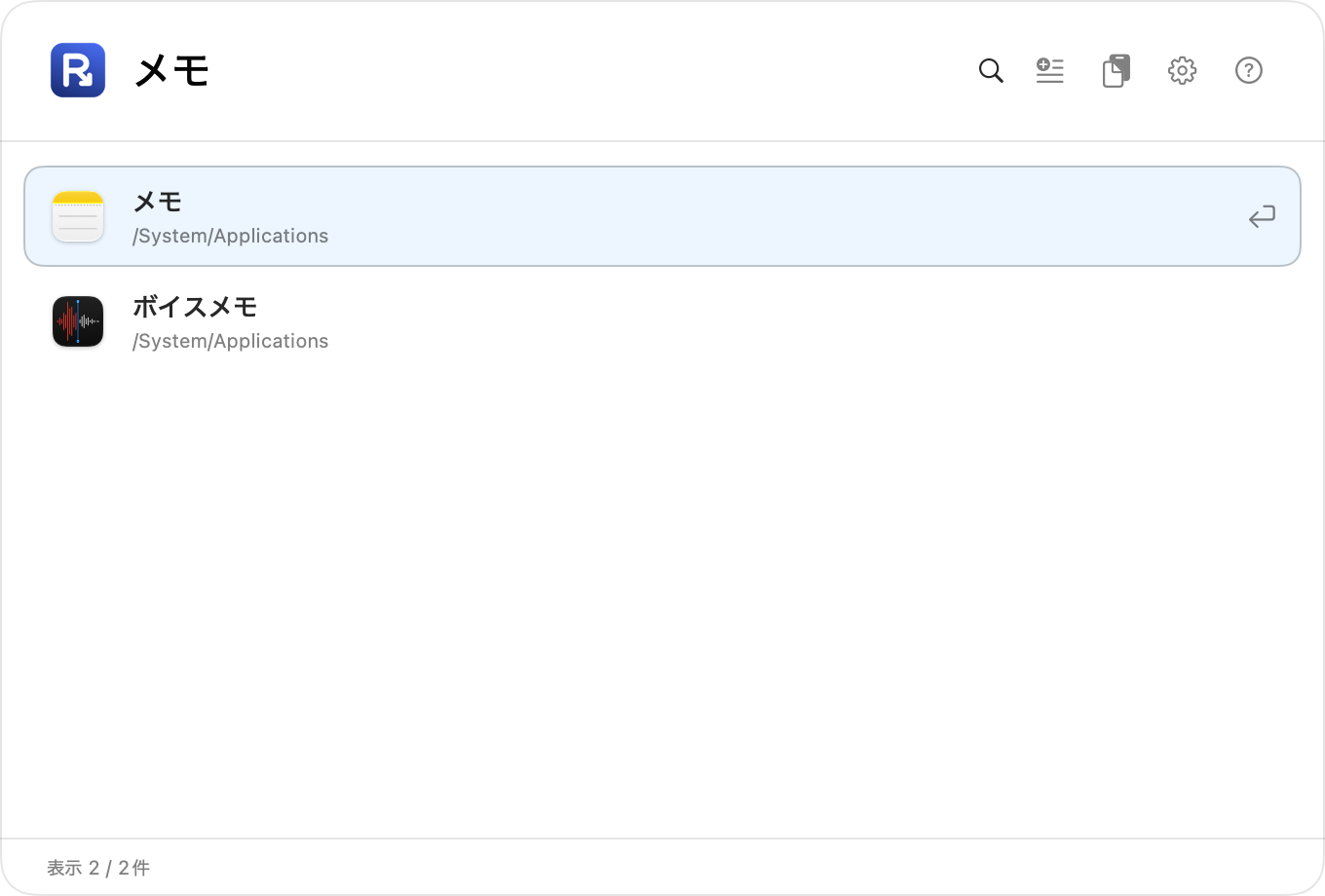 「メモ」で検索した例。選択中の候補には枠とEnterのマークが付きます。 ↗
03 / ファイル検索
ファイル検索と絞り込み
検索したい場所を設定で選んだら、ファイル名の一部を入力します。空白で区切った語をすべて含む名前が候補になります。
- 設定の「ファイル検索の対象フォルダ」から、検索したいフォルダを追加します。
- 検索欄に
f:ice zip と入力します。ice_hogehoge.zip などが見つかります。
- 「ファイルの絞り込み」で条件を指定し、候補を選んで Enter で開きます。
ファイルモードへは⌘2でも切り替えられます。許可したフォルダと、その配下だけを検索します。
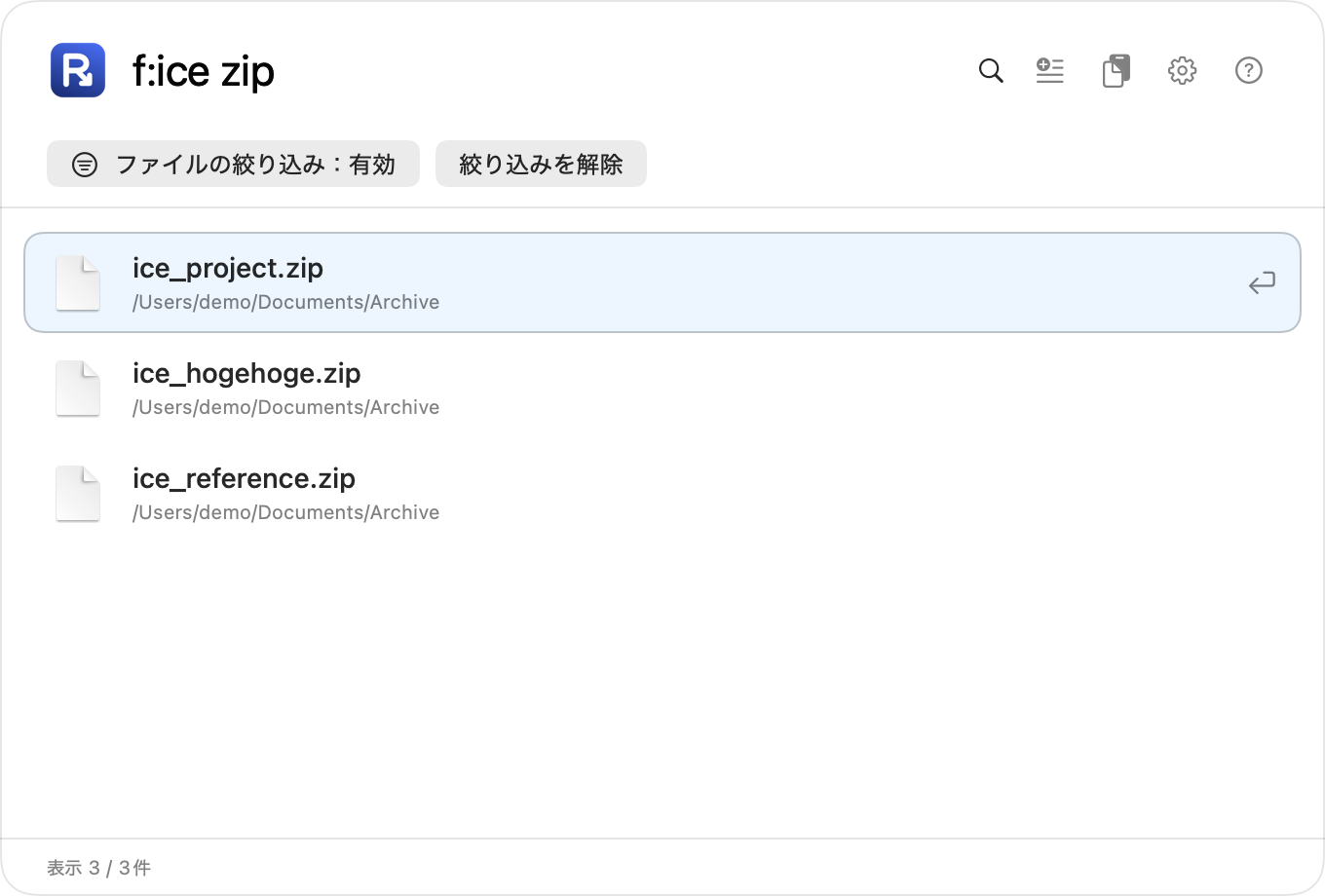 「ice」と「zip」をどちらも含むファイルが表示されます。語順を入れ替えても検索できます。 ↗
04 / コピー履歴
コピー履歴の検索と再コピー
「履歴を記録」をオンにした後にコピーしたテキストを、一覧から探して再コピーできます。
- 検索欄に
c: と入力するか、⌘3 でコピー履歴を開きます。
c: 打ち合わせ のように、続けて語を入力すると絞り込めます。- 項目を選んで Enter で再コピーし、貼り付け先で ⌘V を押します。
履歴の記録はオン・オフを選べます。履歴はアプリ終了時に消去され、現在のクリップボードはそのまま残ります。
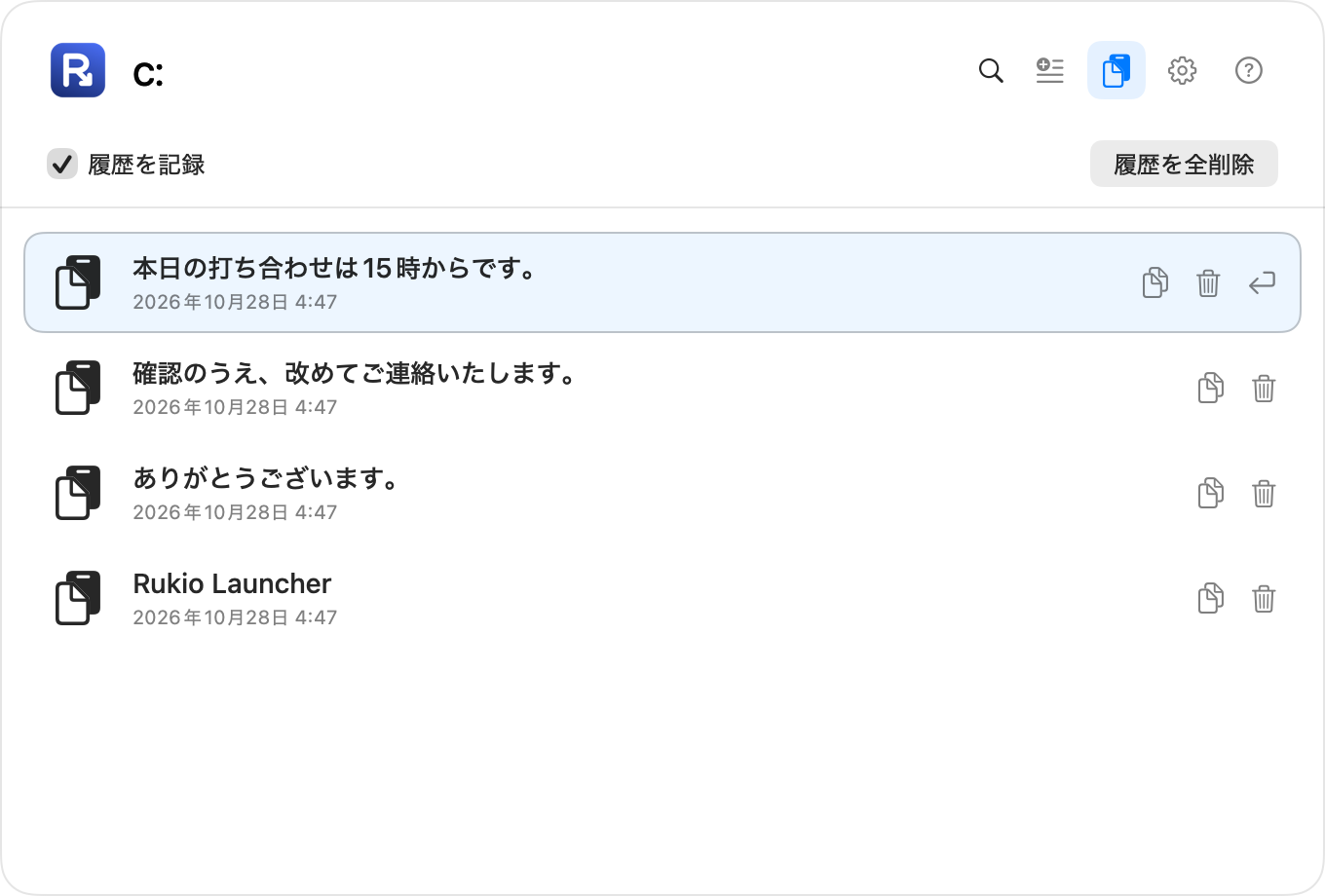 「c:」で履歴を開いた例。行のコピーボタンからも再コピーできます。 ↗
05 / 定型文
定型文の保存と呼び出し
お礼や予定の連絡など、繰り返し使う文章はスニペットに登録します。名前と本文の両方から検索できます。
s: または ⌘4 でスニペットを開きます。- 「新規追加」または ⌘N を選び、名前と本文を入力して保存します。
- 使いたい項目を選んで Enter で本文をコピーし、⌘V で貼り付けます。
保存した定型文は再起動後も残ります。鉛筆ボタンから編集でき、編集画面では⌘Sで保存できます。
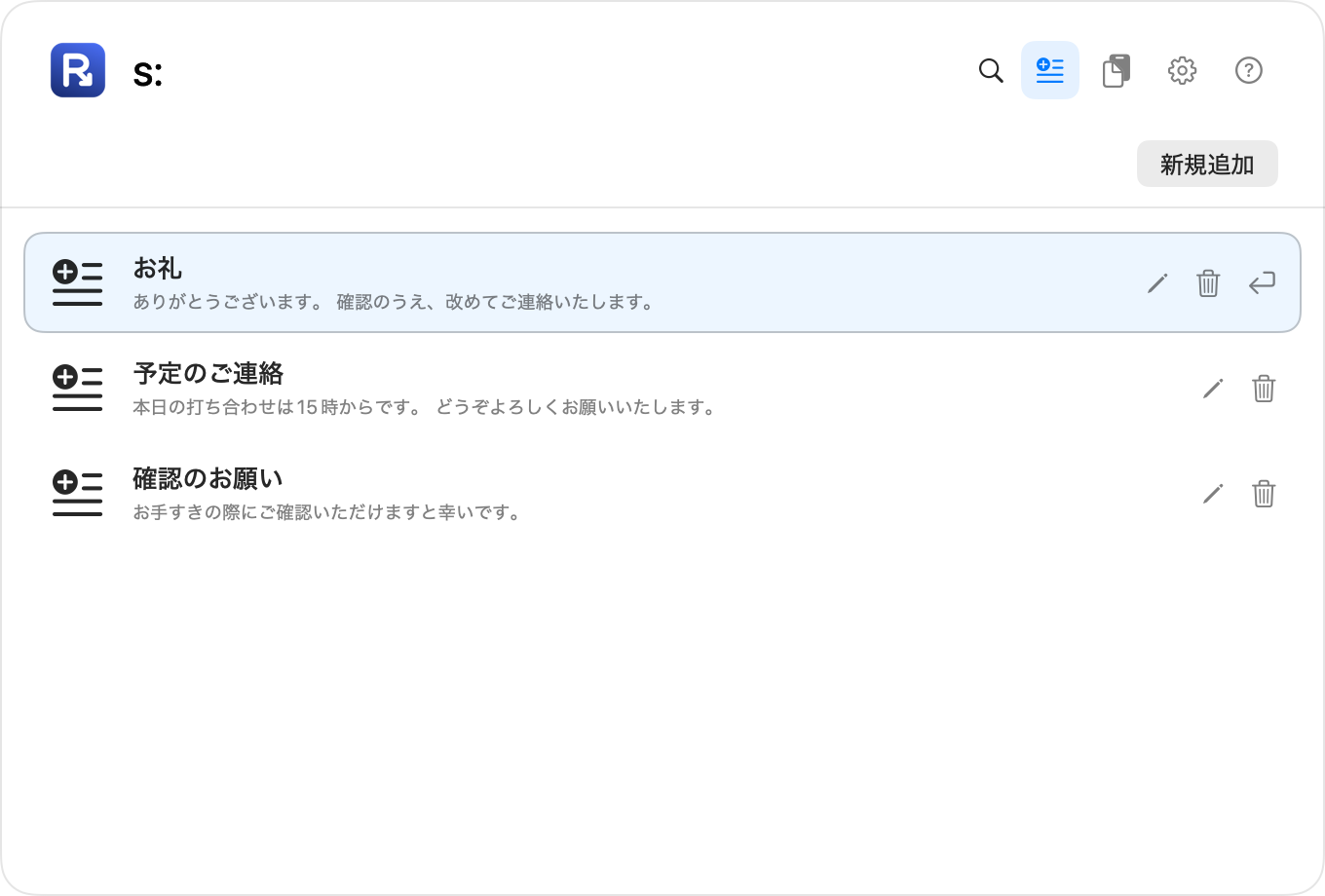 保存した定型文の一覧。検索欄に続けて入力すると、名前・本文で絞り込めます。 ↗
06 / 計算・単位変換
計算・単位変換
アプリを切り替えず、検索欄で計算や単位変換ができます。画面の例は10 kmをメートルに変換しています。
- 検索欄へ
10 km to m と入力します。
- 変換結果の
10000 m を確認します。
- Enter で結果をコピーし、使いたい場所へ貼り付けます。
「1200 * 1.1」のような計算もできます。コピーした計算は、⌘5で開く履歴から再利用できます。
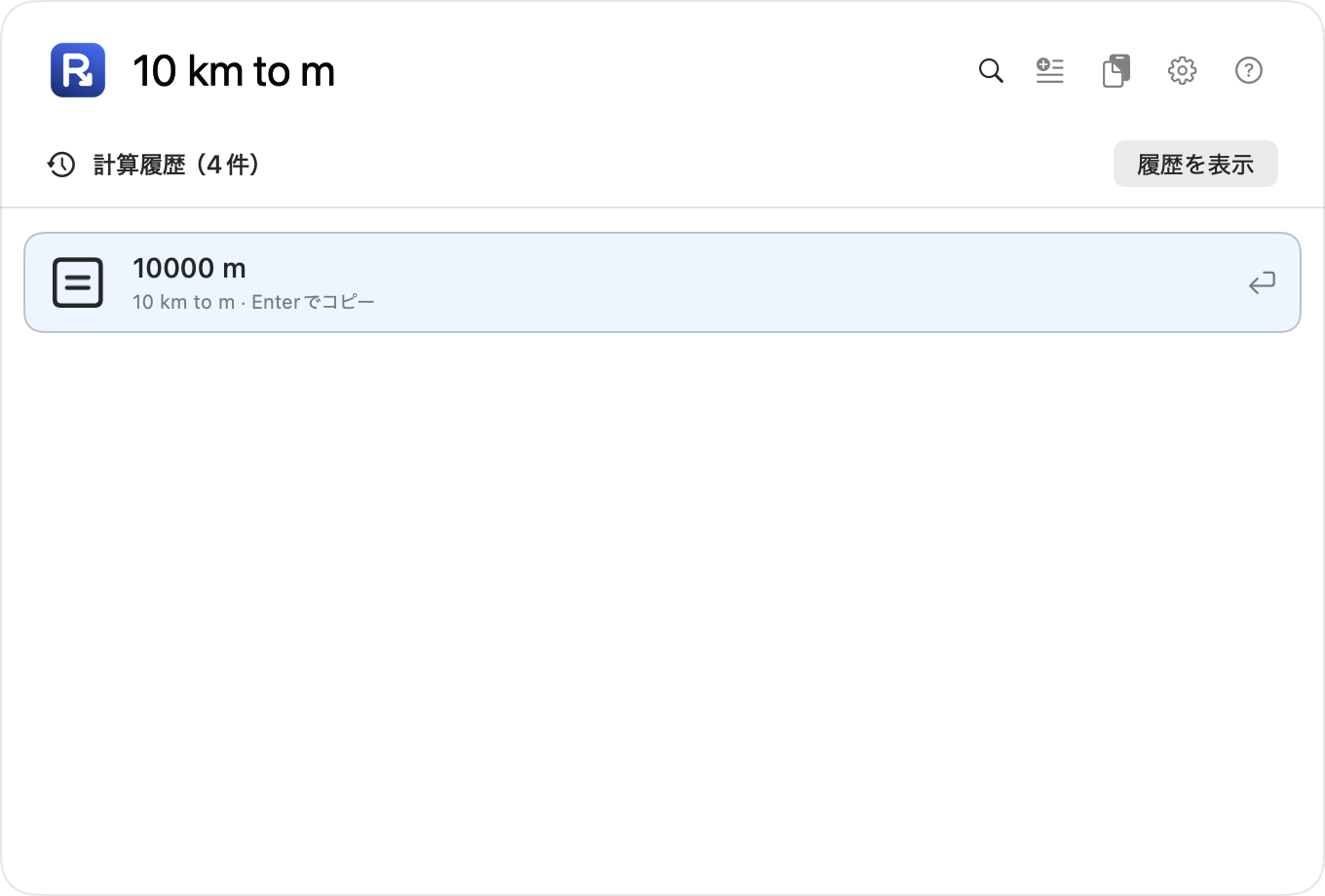 「10 km to m」の変換結果。Enterで結果の数値と単位をコピーします。 ↗
07 / リンク・Web検索
リンクの登録とWeb検索
よく使うURLに呼び名を付けると、検索欄からすばやく開けます。検索語を渡すリンクも登録できます。
q: または ⌘7 でクイックリンクを開きます。- 「リンクを追加」から名前・呼び名・URLを登録します。
- たとえば呼び名が
docs なら、通常の検索欄で docs と入力して実行します。
URLに{query}を入れたリンクは「g Swift 入門」のように検索語を渡せます。「w: Swift 入門」ではWeb検索サービスを選べます。
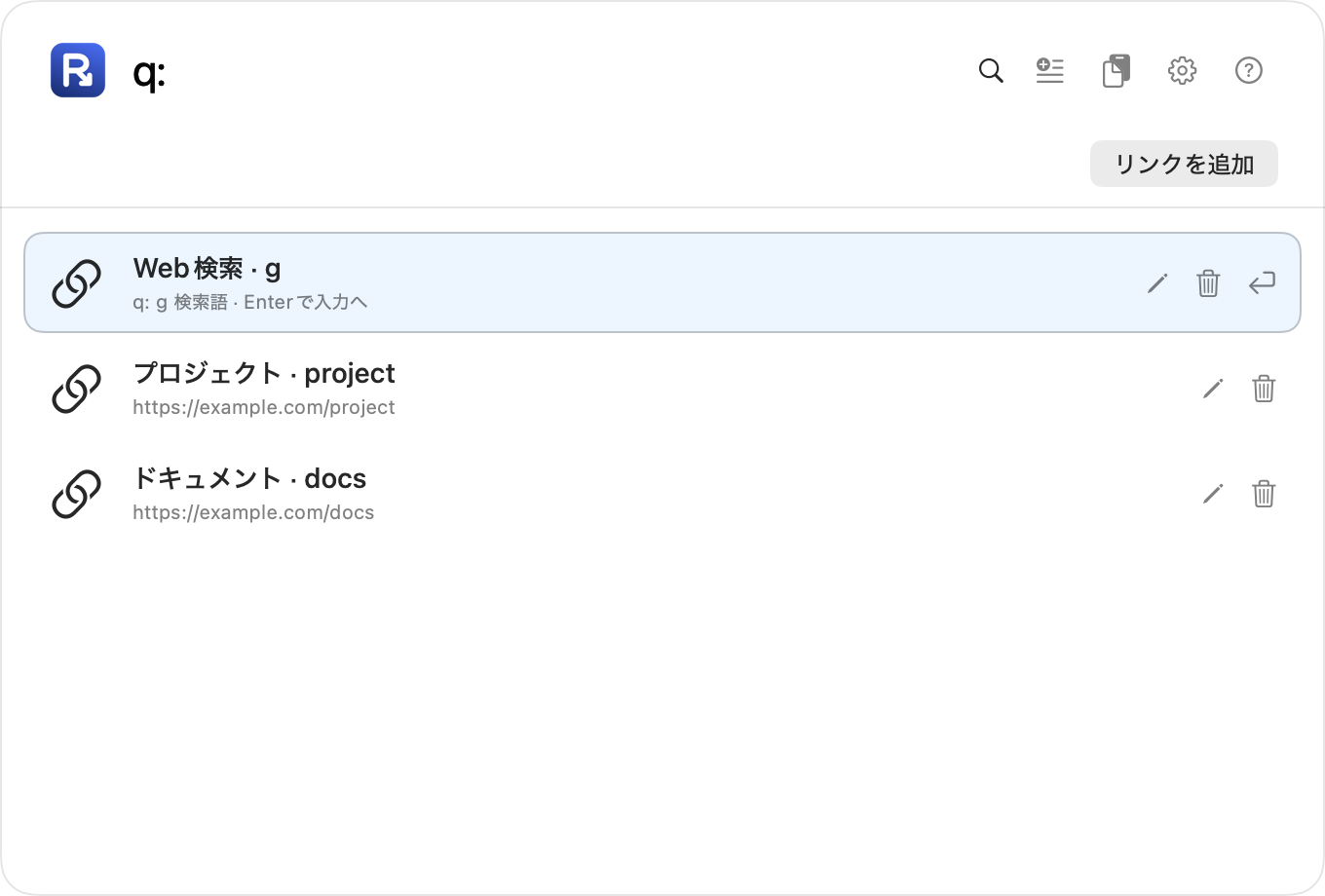 「q:」でリンク一覧を表示した例。呼び名は「g」「project」「docs」です。 ↗
08 / 設定
ショートカットと計測間隔の設定
自分の使い方に合わせて、起動方法やシステム情報の更新間隔を選べます。
- 検索画面の歯車、または ⌘, で設定を開きます。
- 「起動とショートカット」で、キーの組み合わせや修飾キーの連続押しを選んで登録します。
- 「システム情報」で計測間隔を選びます。「計測しない」を選ぶと停止します。
キーの組み合わせでの起動には入力監視の許可は不要です。修飾キーの連続押しを使う場合は、設定画面の案内に沿って許可してください。
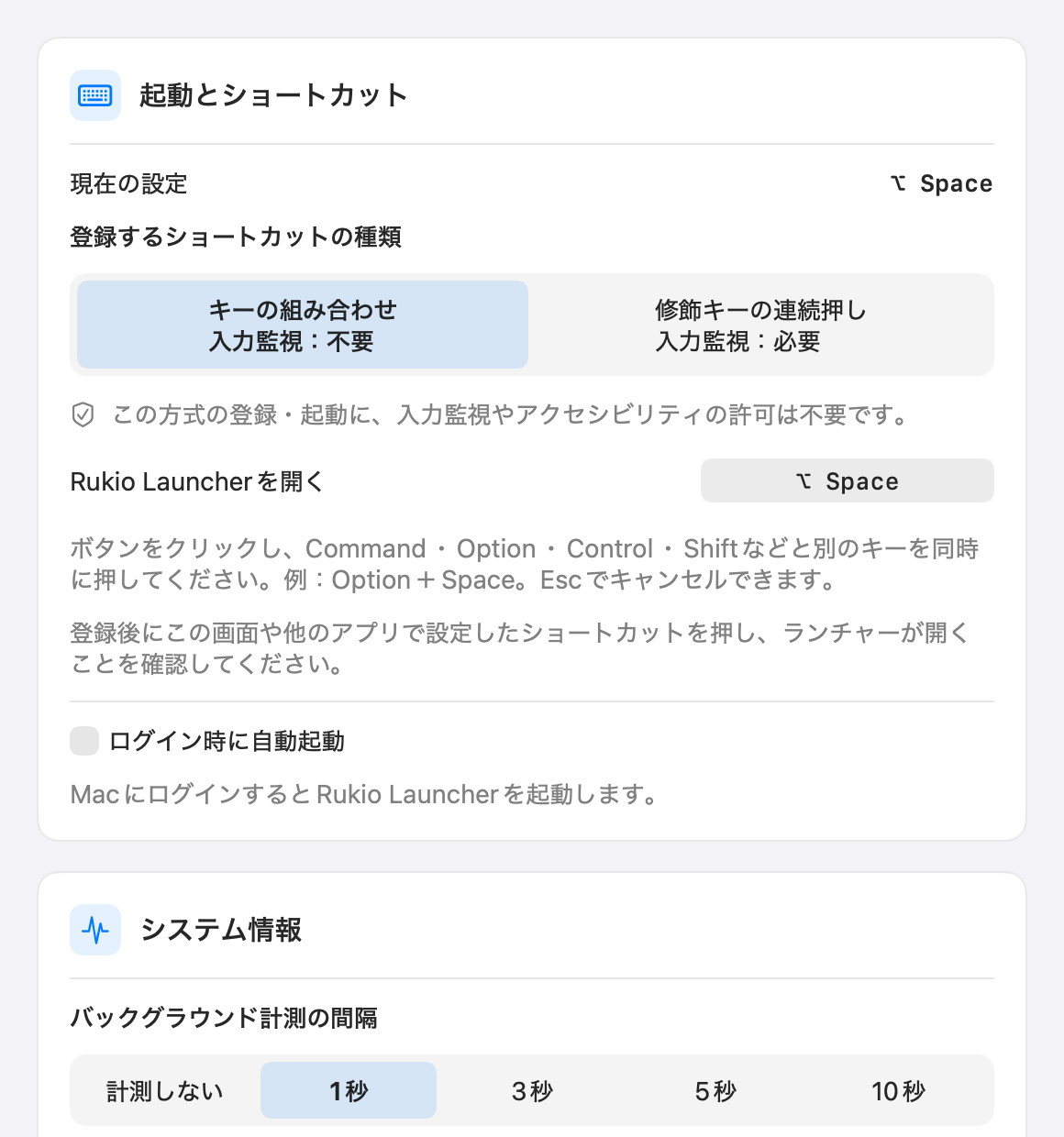 設定画面の上部。下へスクロールすると、ほかの設定項目も確認できます。 ↗
- 01
ZIPを展開
旧版を終了し、ダウンロードしたZIPファイルを開きます。
- 02
アプリケーションへ移動
Rukio Launcherを「アプリケーション」フォルダへ移動し、以前のアプリを入れ替えます。
- 03
起動して、⌥ Space
初回ガイドで起動方法や検索対象フォルダを設定します。
App Store版をお使いの場合は、終了してからWeb配布版へ入れ替えてください。設定の移行にはアプリのJSONバックアップをご利用ください。検索対象フォルダは再設定が必要です。
 Rukio Launcher